 Cao Note
浏览器技巧
一、快捷键
- ctrl + R ----- 刷新页面
- ctrl + W ------关闭页面
- ctrl + J ----- 打开下载页面
- ctrl + H -----打开历史记录
- ctrl + K ---- 快捷搜索
- ctrl + 1-9 ---- 快速切换 tab
- ctrl + shift + T -------打开上一次关闭的页面
- ctrl + shift + J -------打开 f12 控制台
- ctrl + shift + C ------快速查看元素
- ctrl + shift + delete --- 清除浏览器历史记录
f12 控制台常用快捷键
ctrl + [ | ] ------切换 tab 栏
ctrl + L ------清除控制台
ctrl + shift + M ------打开手机浏览
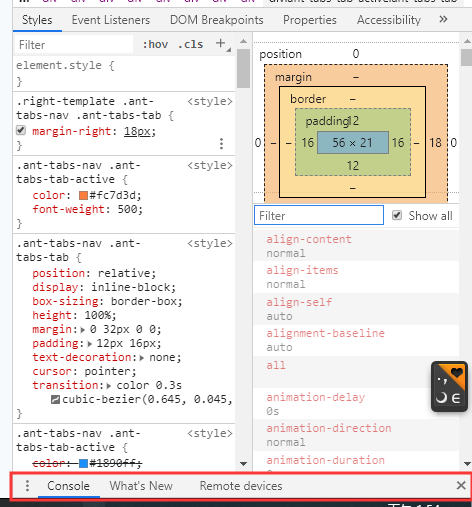
ESC ---- 打开控制台底部的控制栏
二、小技巧
通过按 ctrl+shfit+c 可以选中浮动的元素;
打开 f12,在 elments,按下 ctrl+f,可以通过输入选择器来找到选择到的元素;
可以通过双击盒模型直接修改 border、margin 值;
在 style 编辑面板中
上方向键 / 下方向键可以使属性值以 1 递增 / 递减
ALT + 上方向键 / 下方向键可以使属性值以 0.1 递增 / 递减
SHIFT + 上方向键 / 下方向键可以使属性值以 10 递增 / 递减
CTRL + 上方向键 / 下方向键可以使属性值以 100 递增 / 递减
在 f12 中,通过按住 shfit 点击颜色,可以切换颜色的显示值;
获取 hover tips 方法
- 打开控制台,切换到 source tab
- 按暂停代码,由于 hover 中没法按,可以使用快捷键 command+F8
三、console 的用法
console 对象的所有属性
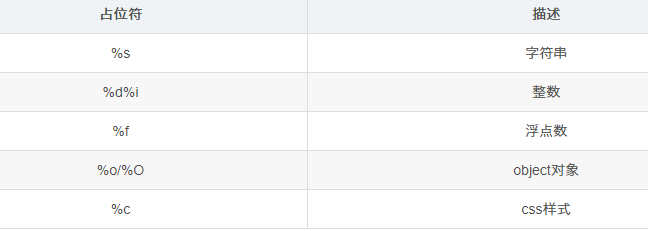
console.log('信息是:%s',str);可以直接将str变量放进%s位置;
console.clear():清空控制台
console.assert(v, '') // 当v为假时,输出后面的字符串,否则无输出
console.table():以table形式输出对象
console.group():以分组形式输出
console.warn():以warn形式输出
console.error():以error形式输出
console.count():统计代码被执行的次数
console.trace():显示当前执行的堆栈调用路径,放在最后一个调用的函数中;
console.time():用来计时一个方法运行多长时间,使用timeEnd来结束;

console.time('func')
console.timeEnd('func')  // 里面名字需要填写一样的;
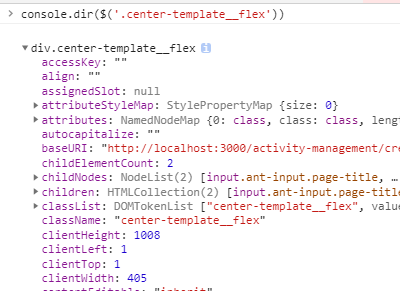
console.dir():直观的展示一个对象的所有属性和方法console.log('信息是:%s',str);可以直接将str变量放进%s位置;
console.clear():清空控制台
console.assert(v, '') // 当v为假时,输出后面的字符串,否则无输出
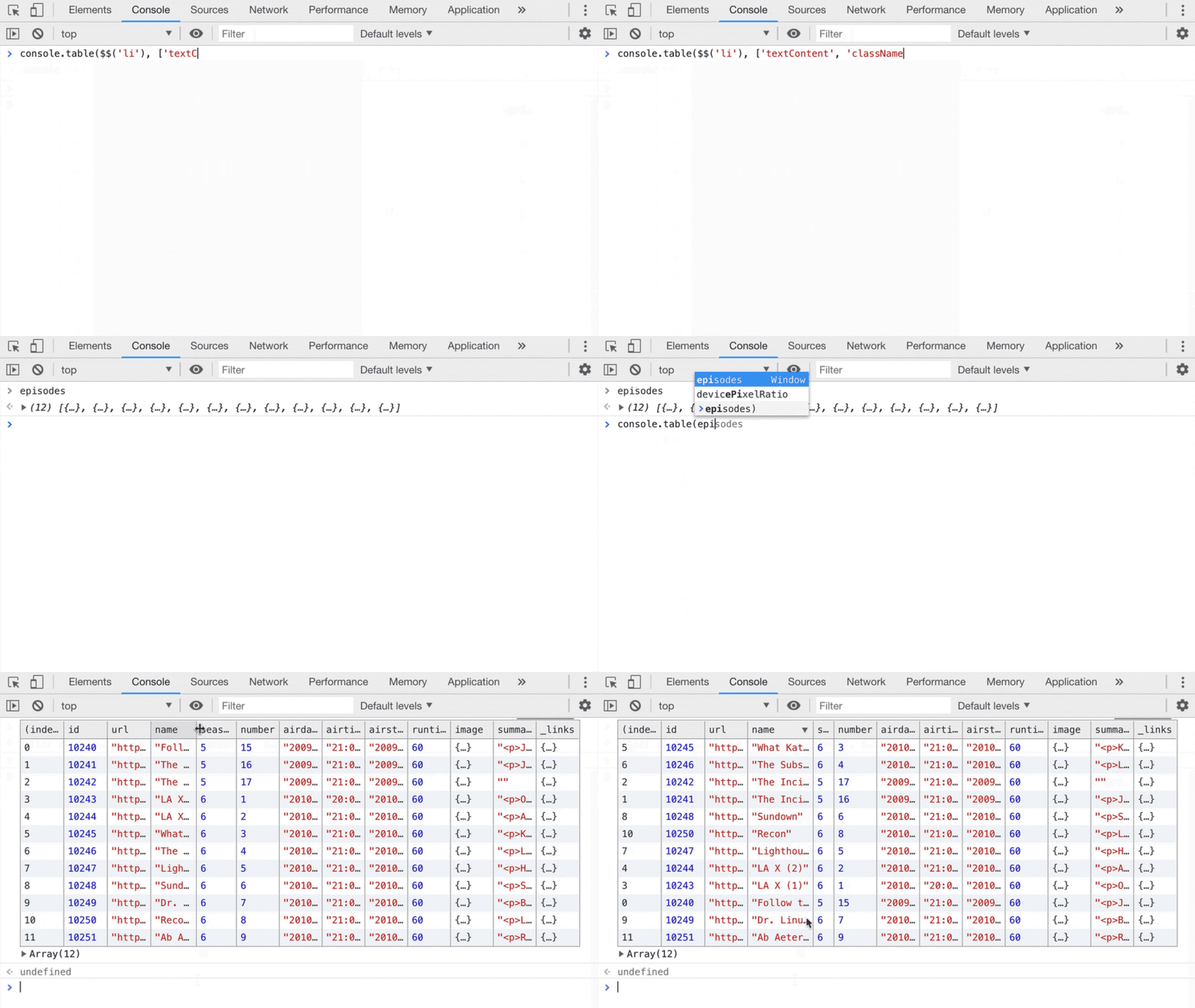
console.table():以table形式输出对象
console.group():以分组形式输出
console.warn():以warn形式输出
console.error():以error形式输出
console.count():统计代码被执行的次数
console.trace():显示当前执行的堆栈调用路径,放在最后一个调用的函数中;
console.time():用来计时一个方法运行多长时间,使用timeEnd来结束;
console.time('func')
console.timeEnd('func') // 里面名字需要填写一样的;
console.dir():直观的展示一个对象的所有属性和方法console.dir
当输出 dom 元素时,显示的是 dom 元素的对象属性,当 console.log 则是标签;
console.table()
第一个可以传入对象或数组,第二个参数可选,可以单独放入想要展示的内容;
$符的用法
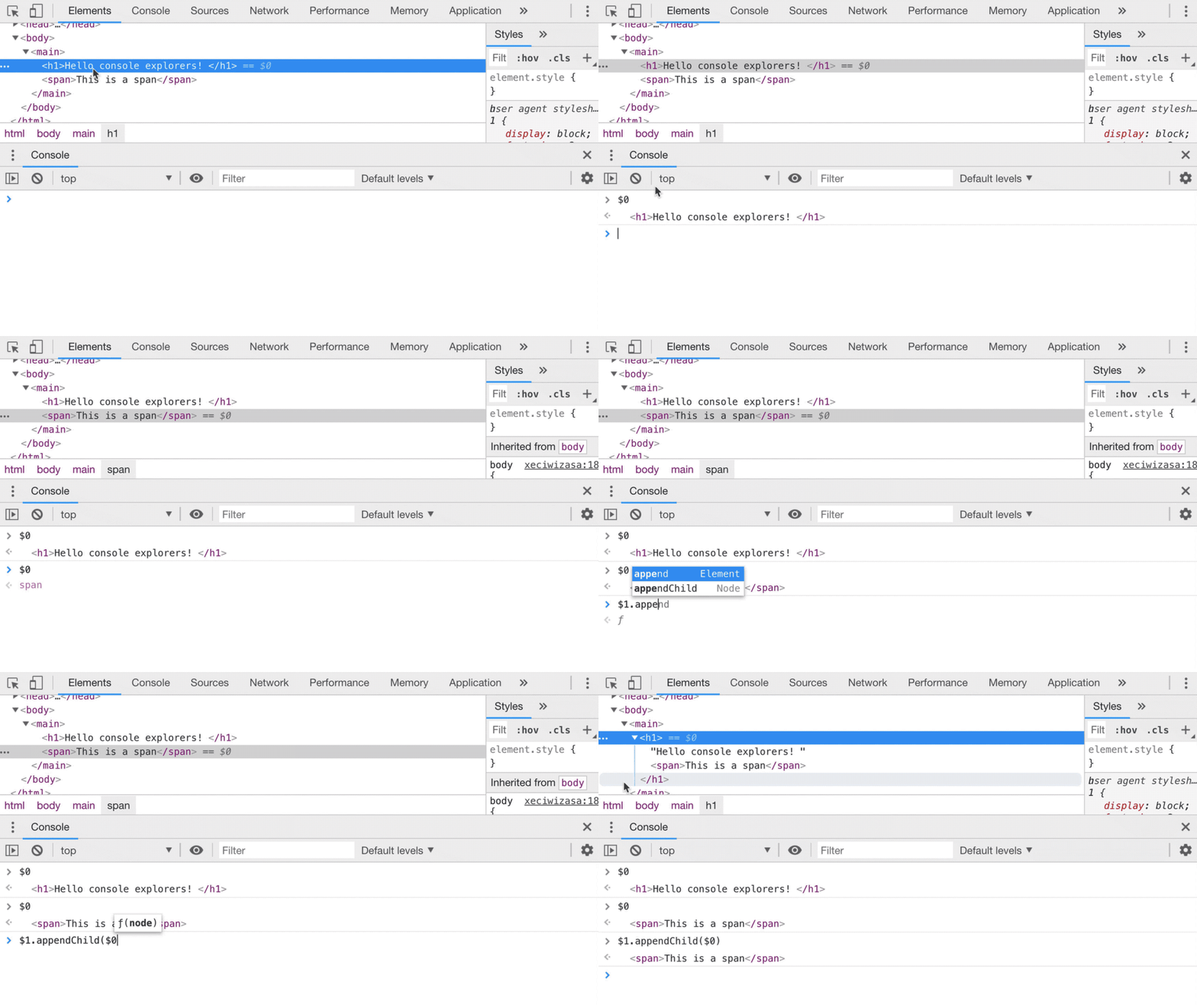
console 里面可以直接使用$符获取元素,跟 jquery 操作方式一样,
- $:相当于 querySelector,获取元素
- $$:相当于 querySelectorAll,获取一组元素
- $0-4:获取最近 5 个选择过的 dom 节点
- $_:返回最近一次表达式执行的结果
其他简写:
- dir、keys、values
copy
copy(document.body),将获取到的内容复制到剪贴板,可以粘贴到任意地方
鼠标对对象使用右键 Store as global variable,可以直接将一个对象给复制到剪贴板

monitor 事件监听
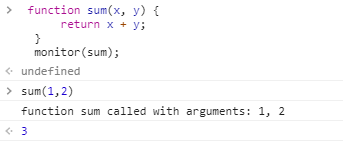
monitor & unmonitor,接收一个函数名作为参数,当该函数被执行,就会被监听到,unmonitor 用来停止监听的;
monitorEvents 事件监控
monitorEvents&unmonitorEvents,一个为监控事件,一个为解除监听,第一个参数为选中的元素,第二个参数为事件,也可以是数组
monitorEvents(window, 'resize')
monitorEvents(window, ['resize', 'scroll'])monitorEvents(window, 'resize')
monitorEvents(window, ['resize', 'scroll'])第二个参数也可以放入类型;
| 类型 | 事件 |
|---|---|
| mouse | "mousedown", "mouseup", "click", "dblclick", "mousemove", "mouseover", "mouseout", "mousewheel" |
| key | "keydown", "keyup", "keypress", "textInput" |
| touch | "touchstart", "touchmove", "touchend", "touchcancel" |
| control | "resize", "scroll", "zoom", "focus", "blur", "select", "change", "submit", "reset" |
JSON.stringify 来输出格式
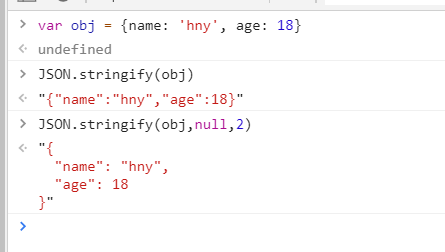
使用它的第三个参数,让显示更有格式化效果;
对象需要展开
当查看对象的时候,需要展开才能查看,大大的影响开发效力
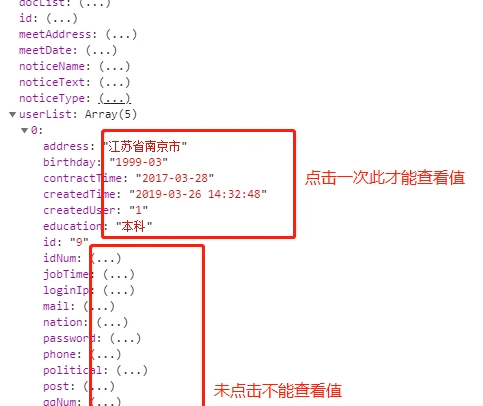
原因:(...)是 get/set 类的属性,点击后出现是当前的值,不一定输出 log 的时候的值,如果想直接看 log 时的值,需要console.log(JSON.parse(JSON.stringify($var)));
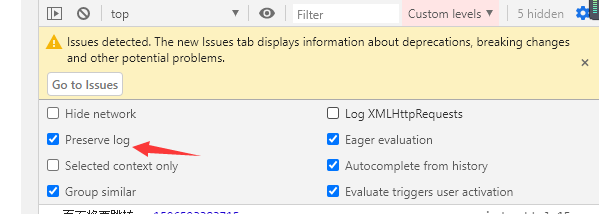
页面跳转保留控制台输出
一般用于调试跳转之后输出的内容;
点击右侧小齿轮,之后开启 Preserve log 即可;
四、断点篇
快捷键
f8过程执行,跳过当前断点继续执行(对循环特别有用,可以跳到下一次循环断点处,直接点击页面上的绿色按钮)f10逐步执行,它会忽略方法体内部,f11细节语句执行,进入方法体内部shift + f11细节语句返回主体函数
element 元素断点
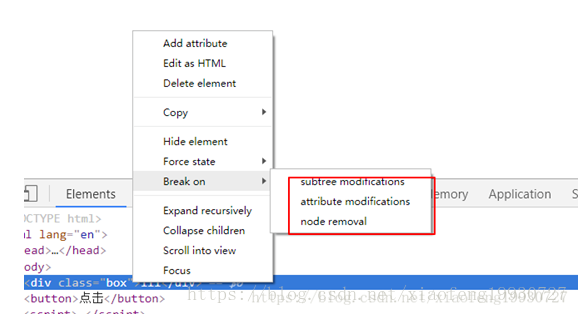
- subtree moditications:当添加改变删除元素时触发
- Attribute modifications:元素属性改变时触发
- Node removal:移除这个 dom 元素时触发
当通过 js 操作时,会被跳到当前断点;
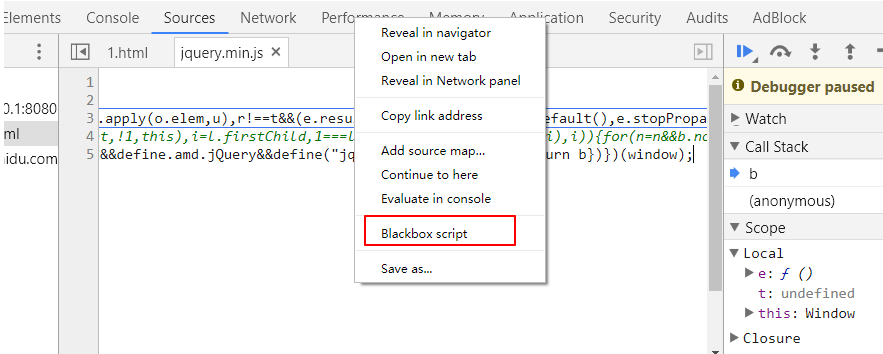
黑匣子
当我们打断点时,会跳到源码里面绕一大圈,最终找不到我们想要的东西,无法很快定位到错误的地方,chrome 提供了一个黑匣子(黑名单),在源码文件点击之后,下次跳转就不会进来了;
还可以到设置中,可以自己加需要忽略的库或文件
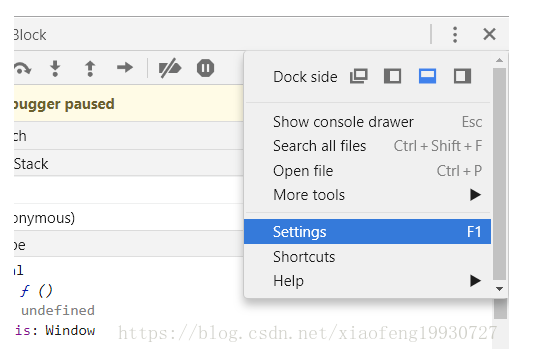
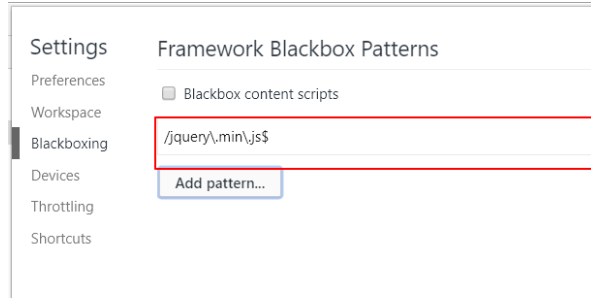
将以下两个加入到黑匣子,可以解决大部分断点跳插件的问题
node_modules
\.min
node_modules
\.minxhr/fetch 断点
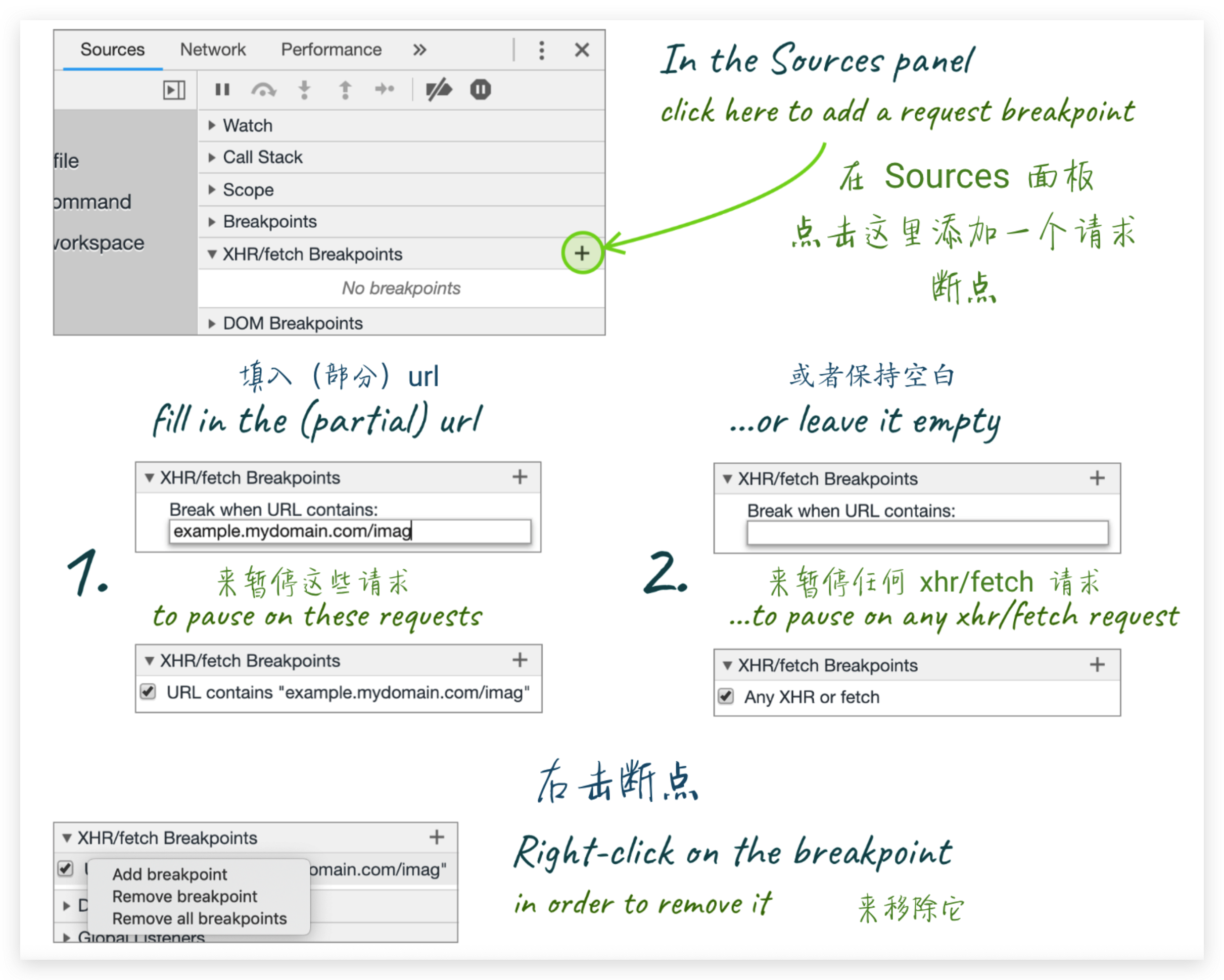
也可以直接对 network 进行断点
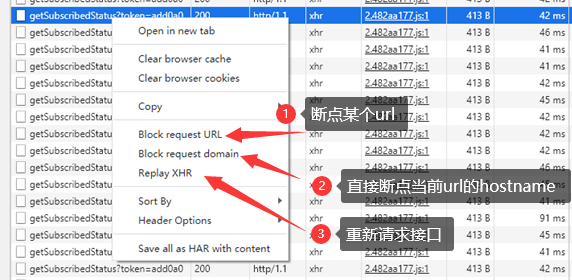
五、浏览器插件分享
- GitHub Hovercard github 增加头像查看 author,支持多种悬浮窗
- Adblock Plus 谷歌广告拦截
- Astar 免费翻墙,可看 youtube
- 下载+ 下载管理工具
- octotree github 左侧固定文件树
- gitako 也是文件树,还支持代码折叠
- OctoLinker github 代码支持点击路径跳转,支持 package.json 点击到对应仓库
- Octohint github 按住方法跳转,还支持类型显示
- Ajax Interceptor 修改后端接口响应值
- XSwitch 地址转发请求
- Material Icons for GitHub github 版的文件图标
- smartUp 手势 增加鼠标右键支持快捷操作
- 云盘万能钥匙 自动输入百度网盘密钥
- Tampermonkey 油猴 支持安装更多的插件插入脚本,非常好用
- Infinity 新标签页 新增标签添加快速访问,支持书签关键字搜索
- Pesticide 快速查看页面布局信息
- 一键管理扩展 当扩展过多时,使用该插件非常方便
- Talend API 浏览器版本的 Postman
$i 浏览器使用 npm 插件
安装地址:Console Importer
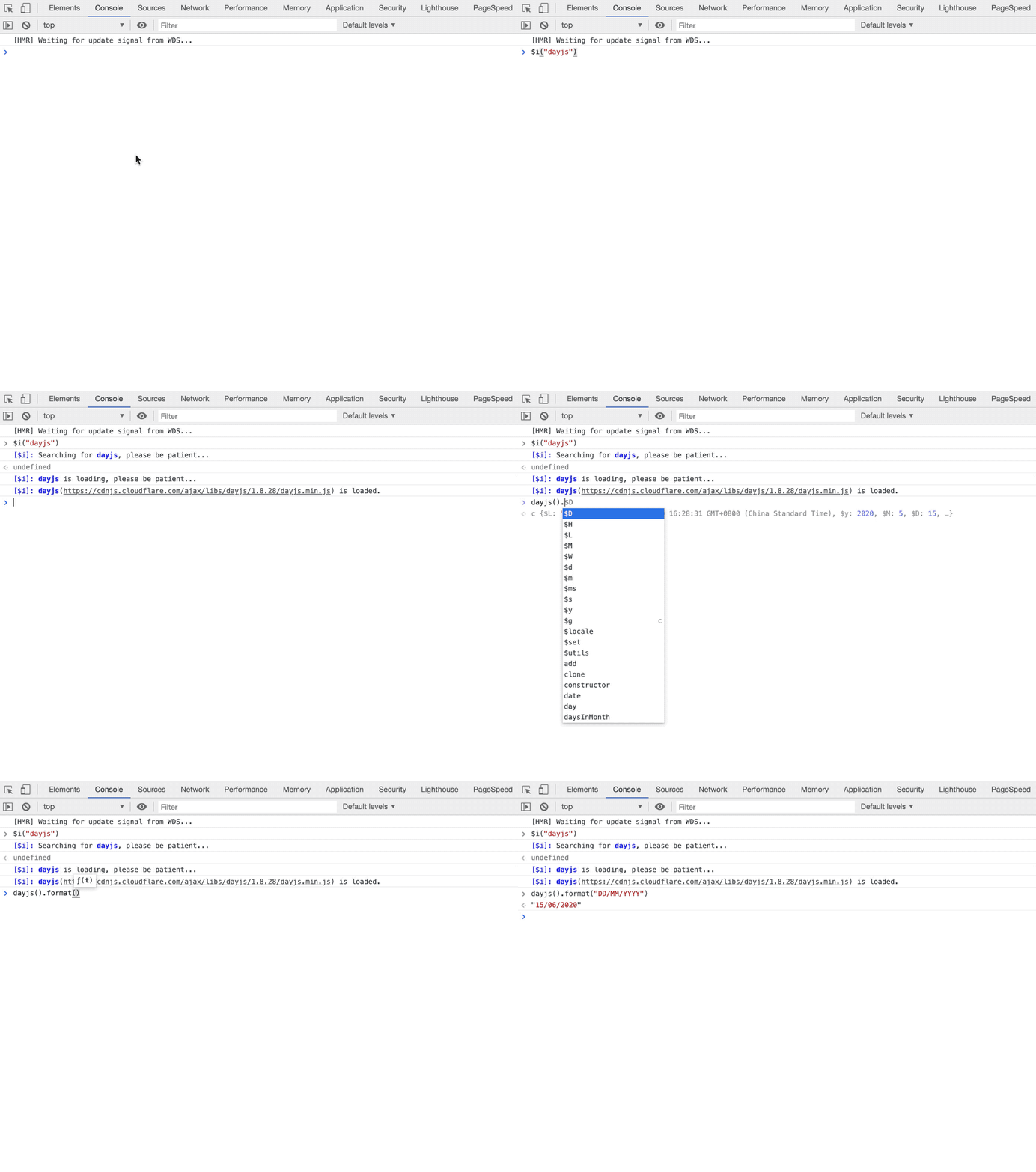
六、codebox
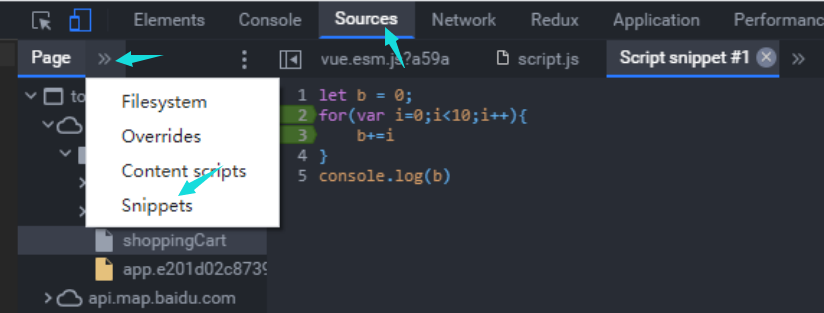
在浏览器快速写代码,可以按 ctrl+enter 即可进行输出了;
七、修改 devtools 默认主题
- 地址输入 url:
chrome://flags/#enable-devtools-experiments,搜索 Developer Tools experiments 并启用; - 控制台中使用
F1打开设置,切换到Experiments选项,启用Allow custom UI themes - 从 chrome 商店搜索安装:
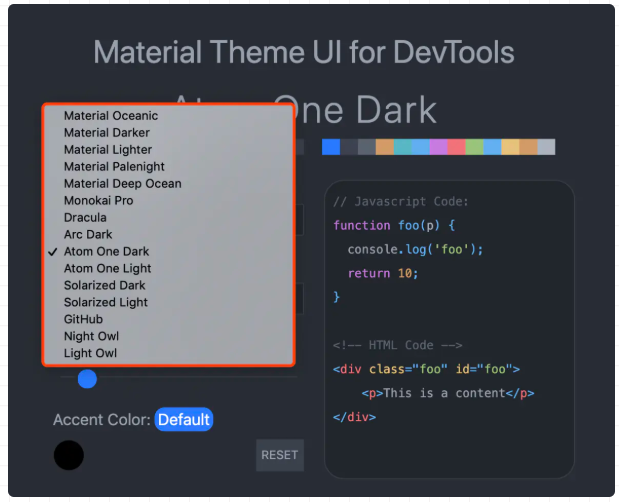
Material DevTools Theme Collection扩展程序,之后选择喜欢的主题进行重启即可;(如果选中的是带 Dark 的主题,需要切换对应的默认主题,在settings-->preferences-->theme选项卡;
其他技巧
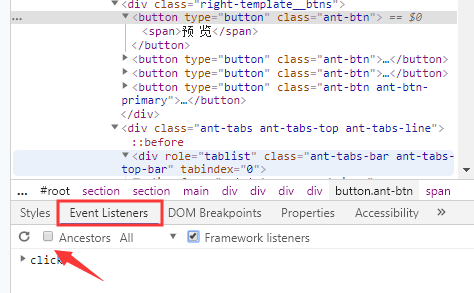
- 选中节点之后,点击 Event Listeners,可以查看当前元素包括冒泡的所有事件,取消勾选 Ancestors All 之后,可以查看当前元素的所有事件
八、DevTools 新功能补充
覆盖请求响应(Override)
在 Network 面板右键请求 → Override content,可以修改远程资源的响应内容,适合调试生产环境问题。
录屏(Recorder)
Recorder 面板可以录制用户操作并生成 Puppeteer 测试脚本,用于自动化测试。
性能分析(Performance Insights)
新版 Performance 面板提供更直观的 Insights 视图,自动标注布局偏移、长任务等性能问题。
Coverage 面板
按 Ctrl+Shift+P → Show Coverage,查看 JS/CSS 代码使用率,找出未使用代码。